Tuto Moodle Ed For Good
Qu'est-ce que Moodle “Academy Ed For Good” ?
L’Academy Ed For Good est une plateforme de formation. Une fois inscrit·e sur la plateforme, tu pourras accéder aux formations proposées par Ed For Good.
Comment naviguer sur la page d'accueil de la plateforme ?
Une fois connecté·e, la page d’accueil présente l’ensemble des cours disponibles sur l’Academy Ed For Good.
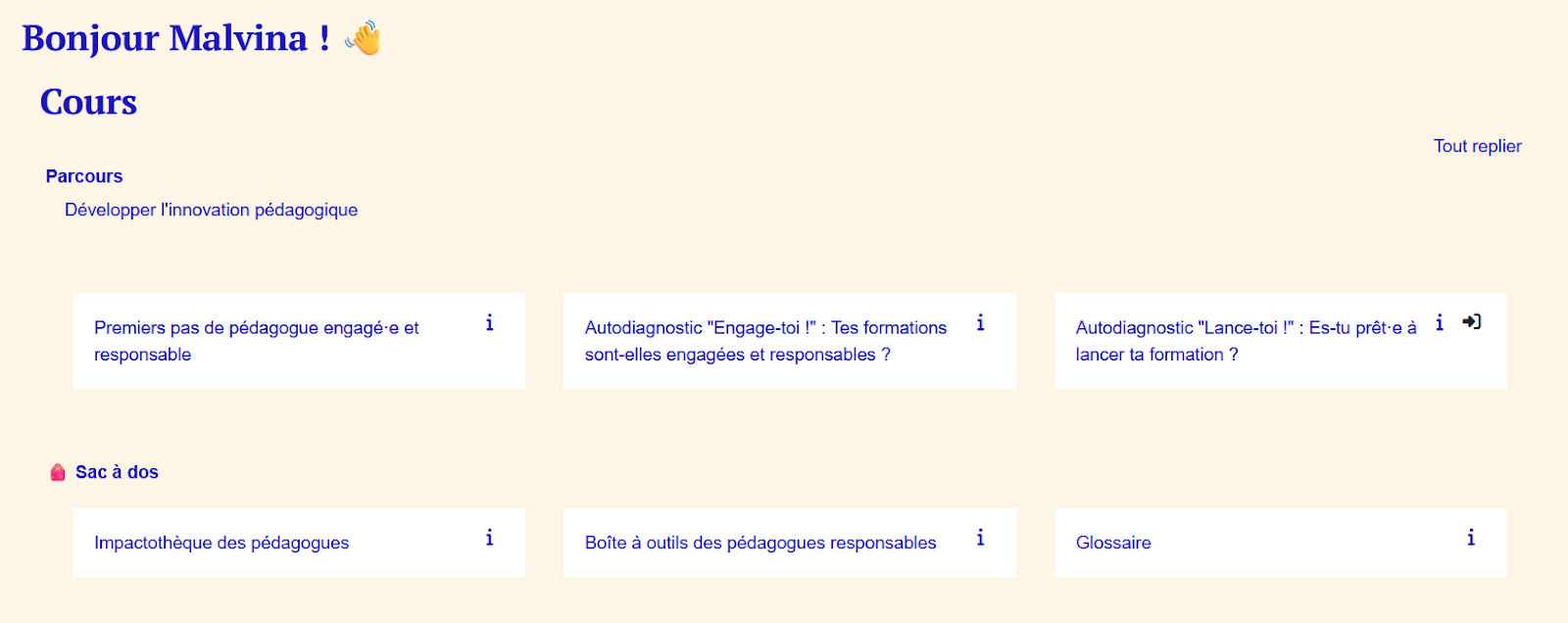
- En haut à gauche, le titre “Academy Ed For Good” te permet de retourner à l’accueil depuis n’importe quelle page du site. À droite du titre, deux autres onglets sont disponibles : "Tableau de bord" et “Mes cours”.

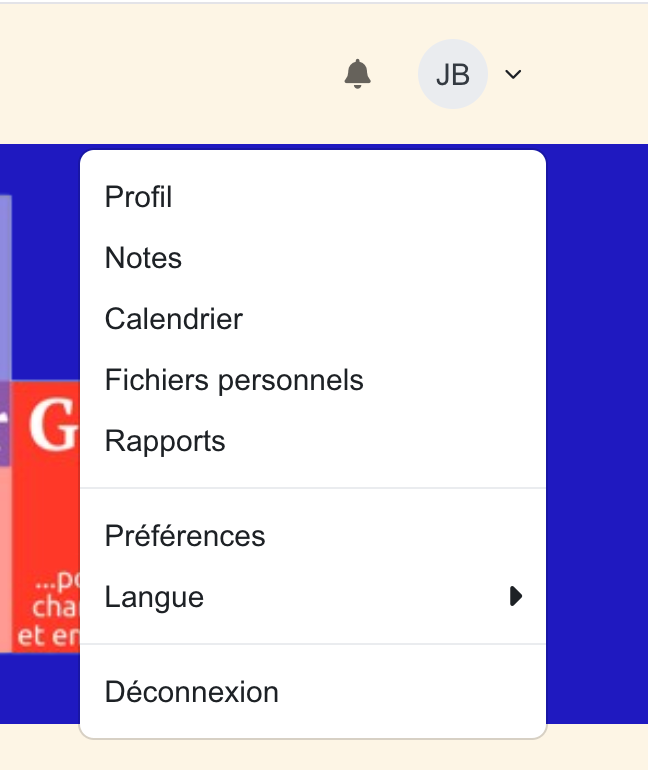
- En haut à droite, un symbole en forme de cloche permet d’accéder aux notifications reçues. Le cercle avec tes initiales ou ta photo ouvre un menu donnant accès à différents éléments dont ton profil, tes notes et tes préférences ainsi qu’au bouton pour te déconnecter de l’Academy Ed For Good.
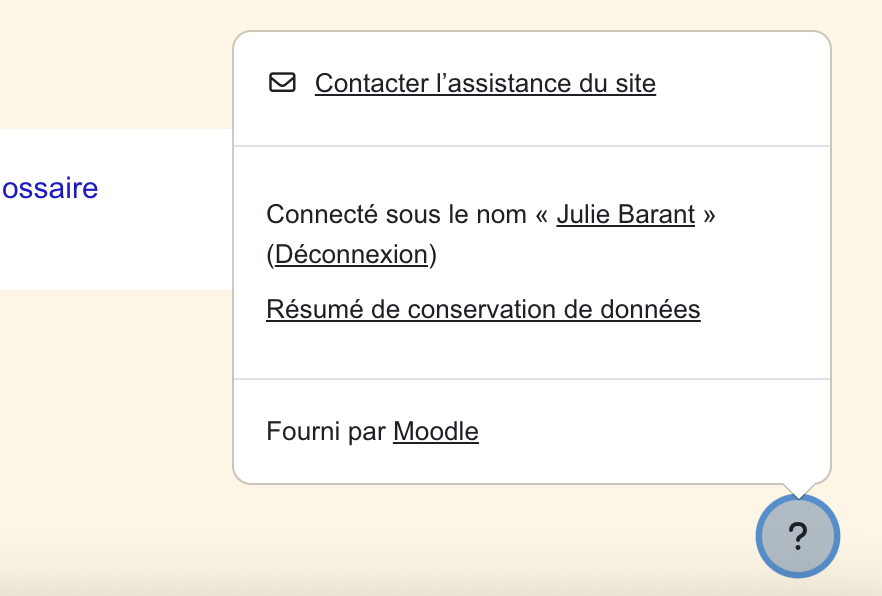
- En bas à droite de l’écran un symbole de point d’interrogation permet d’accéder à l’assistance du site.
Comment utiliser le tableau de bord ?
Le tableau de bord, c’est ta page personnelle. Elle présente les calendriers ou les tableaux de suivi qui concernent ton activité et tes cours et tu peux l’éditer pour qu’elle ressemble à ce que tu désires ou trouve le plus pratique ! Tu y trouveras :
- la chronologie (évènements programmés ou tâches à remplir dans les prochains jours),
- tes derniers badges obtenus,
- ton calendrier (qui indique également les évènements du mois liés à tes cours).
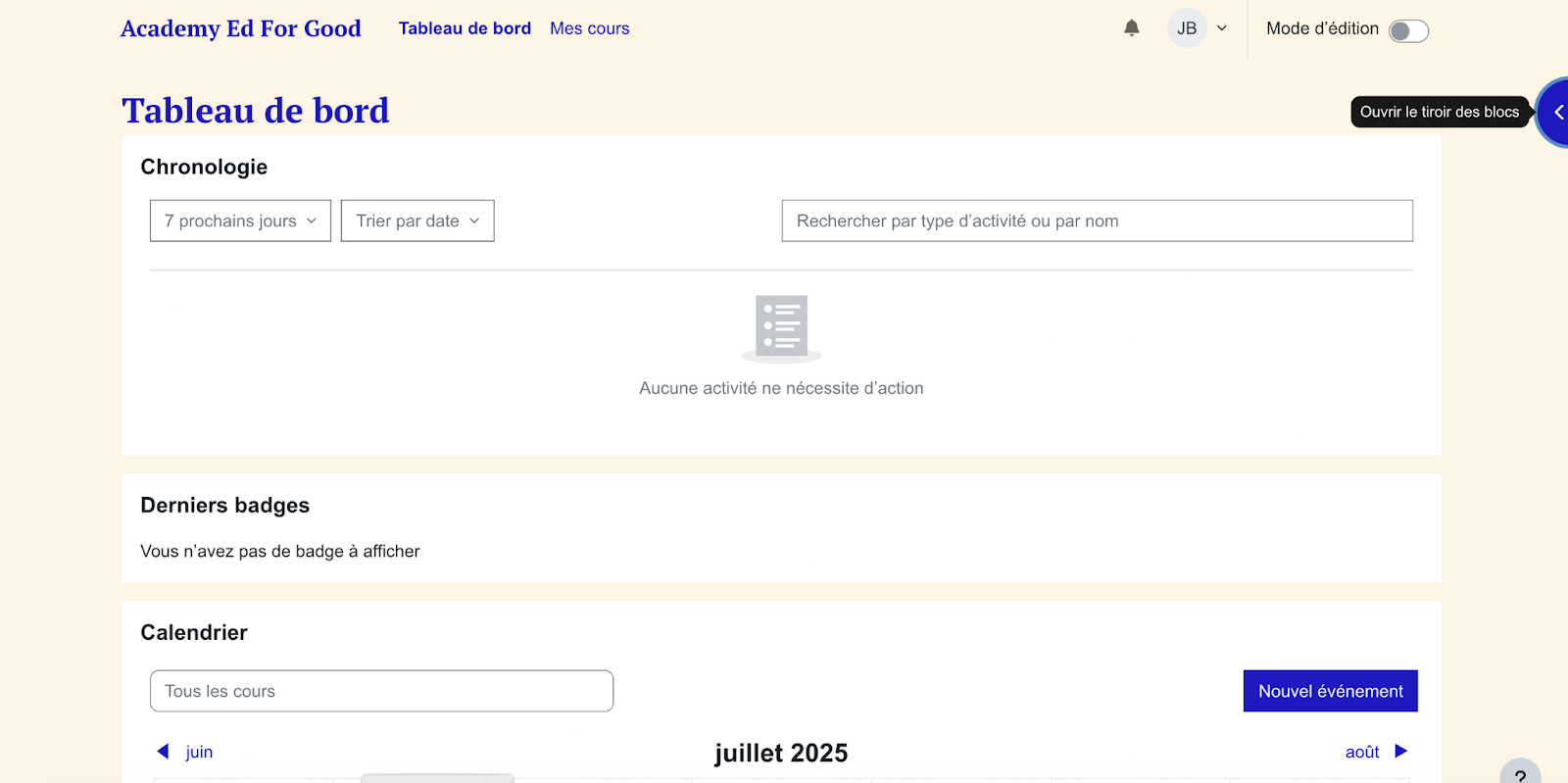
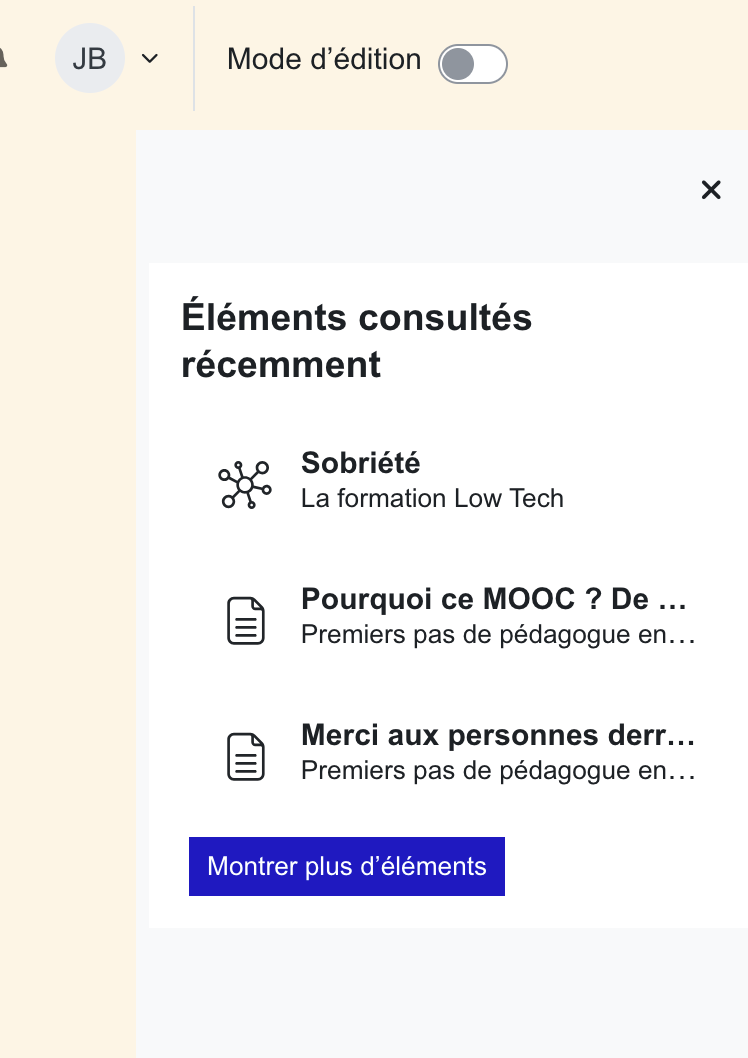
Sur la droite, une flèche permet d’ouvrir le tiroir des blocs. Par défaut, le bloc disponible correspond aux éléments consultés récemment.
Qu’est-ce que la page “Mes cours” ?
Cette page te donne une vue d’ensemble des cours dans lesquels tu es inscrit·e sur l’Academy Ed For Good.
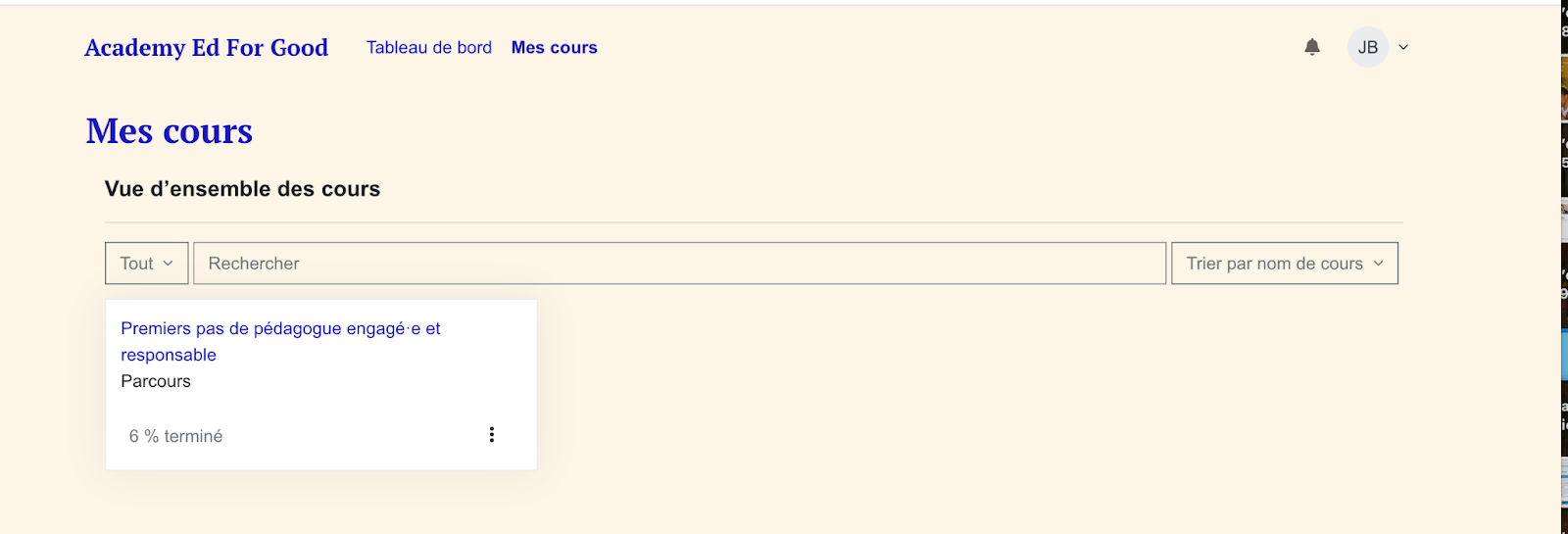
Tu peux consulter la liste de tes cours favoris, rechercher un cours auquel tu es inscrit·e à l’aide du moteur de recherche et trier la liste des cours affichés par nom ou dernier accès.
Chaque cours est présenté sous forme de vignette et indique le titre, le parcours dont il fait partie et le pourcentage de complétion réalisé. Pour accéder au cours directement tu dois cliquer sur le titre.
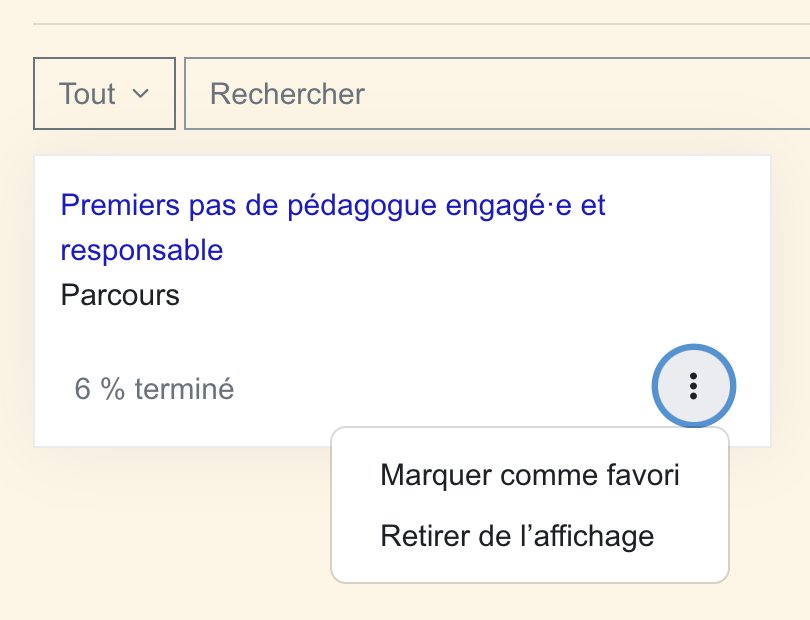
A l’aide du menu en bas à droite de la vignette d’un cours, représenté par les 3 points à la verticale, il est possible de mettre ce cours en favori ou de le retirer de cet affichage si tu n’as plus besoin de le consulter.
Comment naviguer dans un cours ?
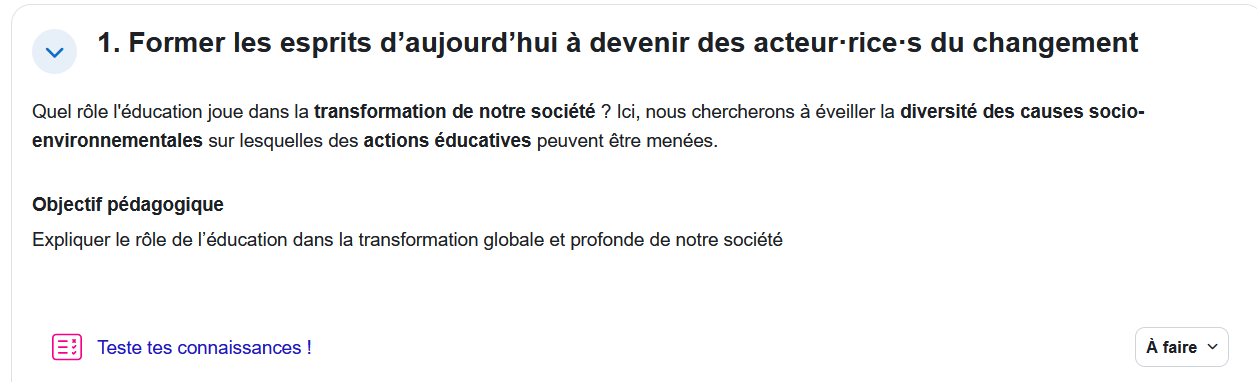
Lorsque tu entres dans un cours, l’écran est composé de deux parties : l’index situé à gauche et la partie centrale.
L’index détaille l’ensemble des étapes et leur chronologie.
Tu peux accéder directement à une étape en cliquant sur son titre dans l’index. Tu visualises également où tu te situes dans le cours lorsque le titre est en surbrillance bleue.
En cliquant sur les flèches à gauche des titres, tu déploies ou replies le contenu sous le titre.
Pour refermer l'index, tu dois clique sur la croix en haut à gauche. Pour le rouvrir, clique sur le petit onglet bleu en haut à gauche de l’écran “Ouvrir l’index du cours”.
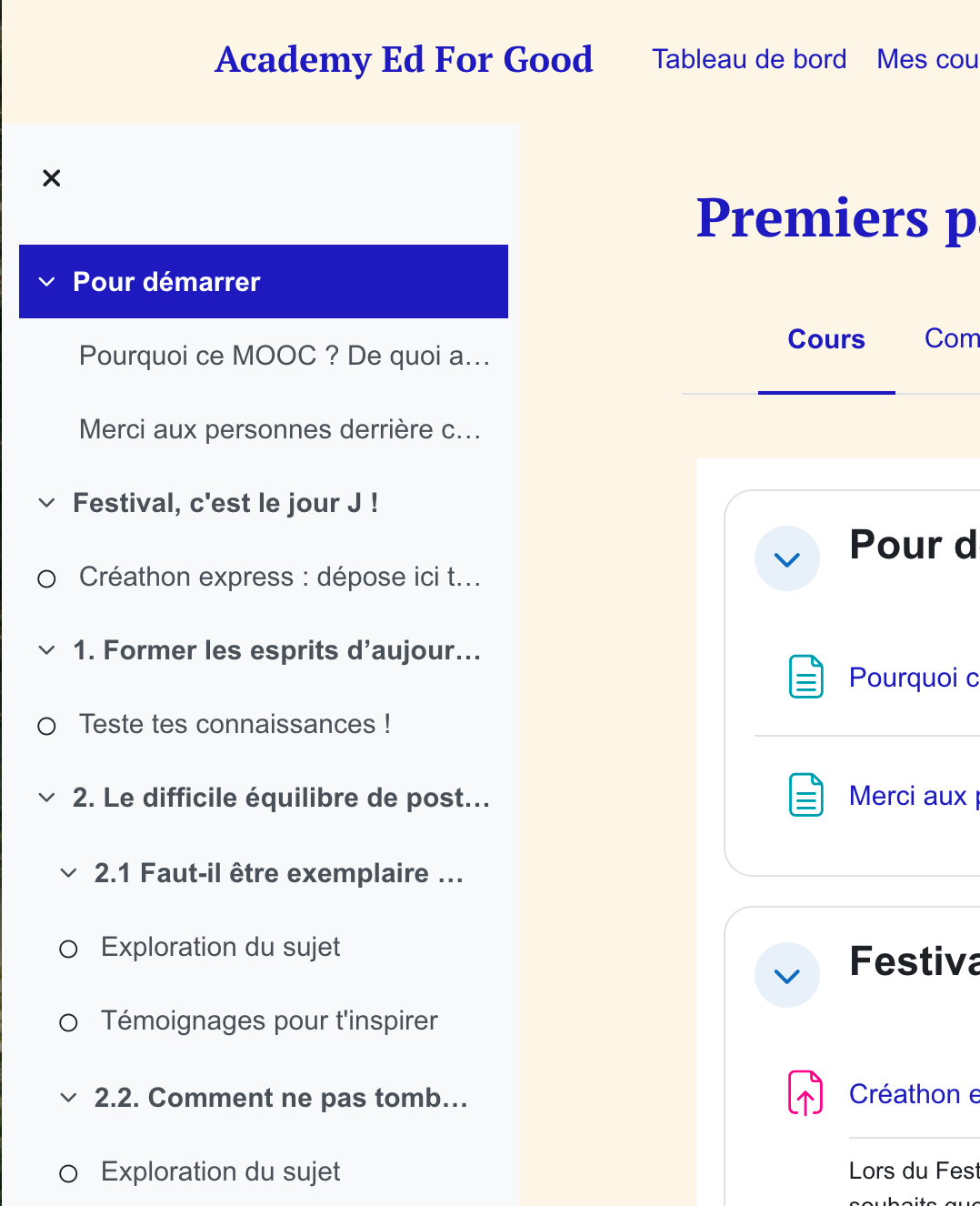
La partie centrale du cours présente les contenus à consulter. Les cours sont généralement organisés en plusieurs sections qui contiennent des ressources à consulter et des activités à réaliser.
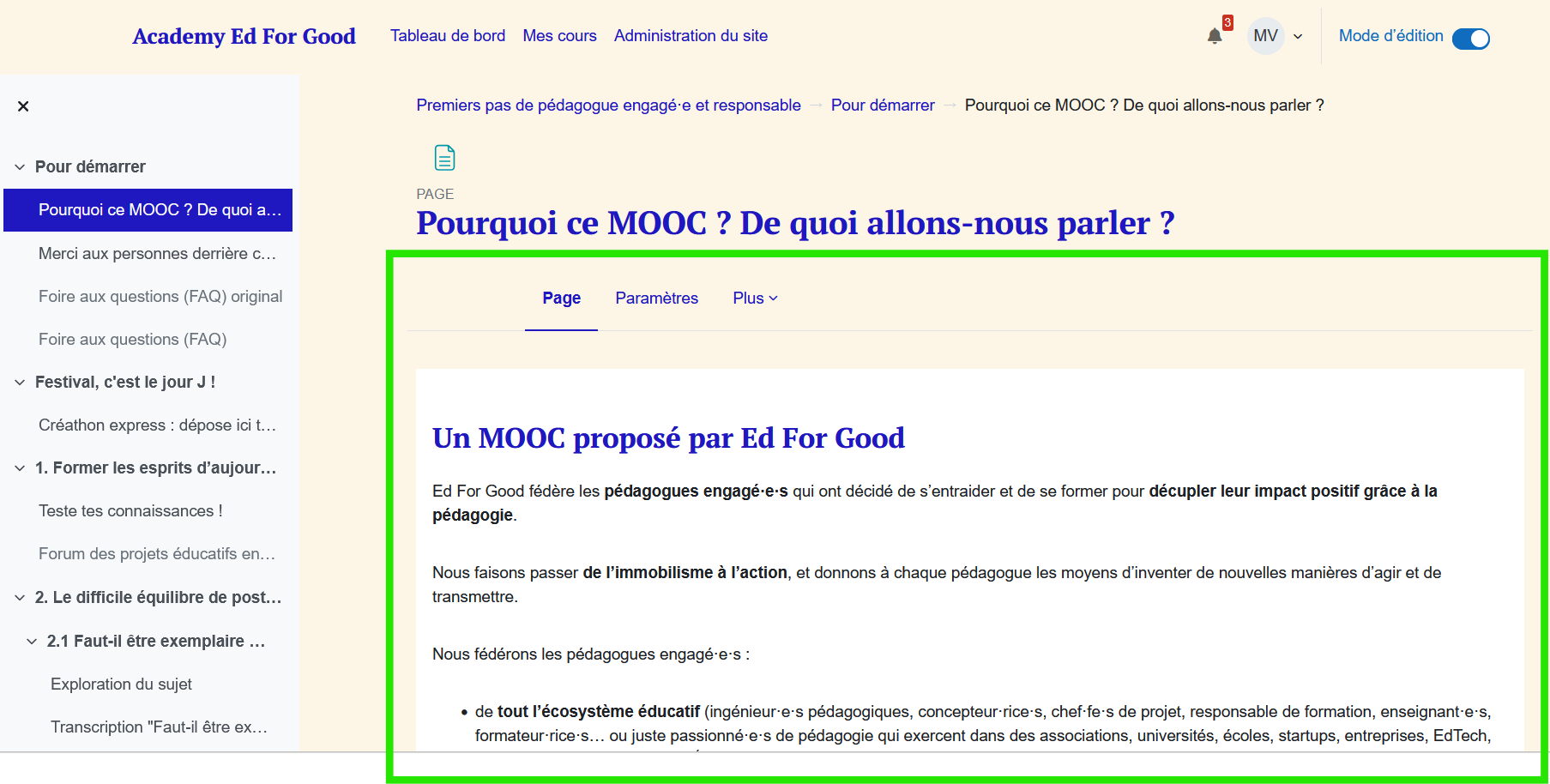
Participer à une activité de cours
Les tests, les devoirs où remettre des documents, les questionnaires, etc. sont des activités auxquelles tu peux participer. L'action à réaliser pour chaque activité est précisé dans le bouton à droite du titre de l'activité. Il est mis à jour en fonction de tes actions.